Open top menu
Showing posts with label Tutorials. Show all posts
Thursday, 13 February 2014
ලංකාවේ IP කැමරා වල වීඩීයෝ Live බලන්නේ මෙහෙමයි

මේක නම් වැඩිය හොද වැඩක් නෙවෙයි. ඒත් ඔයත් SLT වගේ Broadband connection එකක් පාවිච්චි කරනව නම් මේක වැදගත් වෙයි. අද කාලේ ගොඩක් අය IP කැමරා පාවිච්චි කරනවනේ තමන්ගේ ව්‍යාපාර වල වෙන අකටයුතුකම් බලාගන්න. මේ වගේ ගොඩක් IP කැමරා අන්තර්ජාලයට සම්බන්ධ කරල තියෙනව ඒ ව්‍යාපාරෙ හරි ආයතනේ හරි ප්‍රධානියට එයාගේ ගෙදර ඉදල සජීවීව බලාගන්න පුලුවන් වෙන විදියට. ඒ වගේම ඒ දර්ශන වෙනනම පටිගත වෙනව. 


මේකත් බැලුවනම් හොද අදහසක් එයි


මේ වගේ කැමරා අන්තර්ජාලයට සම්බන්ධ කරන්නේ SLT වගේ Connection එකක් අරගෙන. ඒ කියන්නේ අනිවාර්යෙන්ම Router එකකුත් මේකට සම්බන්ධ වෙනව. මේ වගේ Router වලට වෙන වෙනම IP Address (මේ ගැන වැඩි තොරතුරු දැනගන්න මෙතනට යන්න) තියෙනව.   මේ IP Address එක තමන්ගේ Web Browser එකේ type කරල තමයි IP කැමරා වල දර්ශන සජීවීව බලන්න පුලුවන් වෙන්නෙ.

හරි, අපි දැන් බලමු කොහොමද මේව හොයාගන්නේ කියල. ඉස්සෙල්ලම දැනට තියෙන IP Address බලාගන්න මේ Software එක Download කරගන්න ඕන වෙනව. (මෙතනින් ගන්න).  Software එක Install කරල open කරාම මේ වගේ Window එකක් එකක් තමයි පේන්නෙ.


ඊළගට ඔයාගෙ Computer එකේ IP Address එක හොයාගන්න ඕන. ඒකට මේ link එකට යන්න.(Click Here) SLT Connection එකක් තියෙනව නම් මේ වැඩේට ලේසියි. මොකද අපි හොයන්නත් SLT Connection එකක IP Address නිසා. උදාහරණයක් විදියට ඔයා මේ Link එකට ගියාම ඔයාගේ IP Address එක 112.134.240.82  වගේ එකක් එයි. දැන් ‍‍අපි ගත්ත Software එකේ Select IP කියන තැනට 112.134.240.0 කියන  IP එක දාන්න. 

Use Range කියන එකත් Select කරන්න. ඊළග කොටුවට 112.134.240.255 කියන IP එක දාන්න. Use Default Port lists කියන එකත් Select වෙලා තියෙන්න ඕන. දැන් Toolbar එකේ option>Configuration Click කරල,interface tab එකට යන්න.ඒකෙන් Show closed ports in compact mode කියන තැන Unchecked කරල Ok කරන්. අපිට ඕන Port 80 Open වෙලා තියෙන IP Address විතරයි. මොකද  Port 80 තමයි මේ Router එකට Connect වෙන්න. (Port ගැන විස්තරයක් මම ඊළග පොස්ට් එකක දාන්නම්, දැන් පොඩි අදහසක් විතරයි දුන්නෙ.) 

දැන් Software එකේ Scan Button එක click කරන්න. එතකොට උඩ පින්තූරේ තියෙන විදියටම  IP Address list එකක් එයි. IP එකින් එක Click කරල Port 80 Open වෙලා තියෙන IP Address ඔයාගේ වෙබ් බ්‍රව්සර් එකේ type කරල enter කරන්න. හැම Router එකක්ම IP කැමරා එක්ක සම්බන්ධ කරල නෑනේ. ඒ නිසා ගොඩක් IP Address වලට යනකොට මේ වගේ login window එකක් තමයි එන්නේ. (මේ Router එක අයිති කෙනා Password වෙනස් කරල නැත්නම් මෙතනින් වැඩ ගන්න හැටිත් දන්න කස්ටිය දන්නව ඇතිනෙ. :D :D ඒ ගැන පස්සේ වෙලාවක කියන්නම් )


මේ වගේ IP Check කරගෙන යන‍කොට ඔයාට මෙන්න මේ වගේ login window එකක් දකින්න ලැබෙයි. මේවගේ Design එකින් එකට වෙනස්. 


ගොඩක් අය මේවගේ Default Username and password වෙනස් කරන්නේ නෑ අපි වගේ අය ගැන හිතල. :D :D . මෙතනට

Username - admin
password - admin හෝ password 

වගේ එකක් දෙන්න. username password හරි නම් ඔයාට සජීවීව කැමරා වල වීඩීයෝ බලන්න පුලුවන්. බැලුවට කමක් නෑ. Settings එහෙම වෙනස් කරන්න එපා.  (මේ වීඩීයෝ Play වෙන්න Plugin එහෙම ඕන.ඒව Download කරගන්න එක ඔයාට භාරයි )

ගොඩක් අය router එකක් ගත්තම හරි මේ ව‍ගේ IP Camera system එකක් Install කරාම හරි Default Password Change කරන්නෙ නෑ. අන්න ඒ වගේ දෙවල් නිසා මේ වගේ ඔයාගෙ Router එක Camera system එක අවදානමකට ලක් වෙන්න පුලුවන්. ඒ නිසා Router එකක් වගේ දෙයක් Connect කරාම ඉස්සෙල්ලම Default password එක වෙනස් කරන්න ඕන.

For educational purposes only

Read more
Friday, 26 July 2013
2013 අලුත්ම facebook ගෘප් වලට සාමාජිකයන් ඇඩ් කරන ඔරිජිනල්ම javascript එක මෙන්න

පරණ ඒවා දැන් වැඩ කරන්නේ නැති නිසා ඔන්න අලුත්ම එක . 100 % ක් ආරක්ෂිතයි ..ඔරිජිනල්ම එක නිසා .සමහරscript වලින් එකවුන්ට් ලොක් වෙනවා . ඒවා ප්රමිතියෙන් පහල script  මේ අලුත්මscript එකෙන් එහෙම වෙන්නේ නැහැ . ඉතා වේගවත්ව ඔබේ ගෘපයට සාමාජිකයන් එක්කර ගන්න  පුළුවන් . google chrome වෙබ් බ්රවුසර් එකට විතරයි  වැඩ කරන්නේ  .ස්ක්රිප් නැතුව ගෲප් වලට තම තමන්ගෙ යාලුවො ඇඩ් කරන්න නම් කොට කොට හෙමින් හෙමින් ඇඩ් කරන්න ඕන.ඒත් දැන් එහෙම නෑ.පියවර දෙක තුනකින් වැඩේ කරලා බලාගෙන ඉන්න විතරයි තියෙන්නෙ.සට සට ගාලා මෙම්බර්ස්ලා ඇඩ් කරන්න පුලුවන්.මෙම ස්ක්රිප් එකේ තියෙන අලුත් වැඩක් තමයි.ගෘප් එකට ඇඩ් වෙන යාලුවන්ව පැහැදිලිව හදුන්වා දෙනවා


*වැදගත්. . script  එක බාවිතා කිරීමට පෙර සම්පූර්ණ ලිපිය කියවන්න


පහල පියවර නිසි ආකාරයෙන් අනුගමනය කරන්න

01. යාළුවන්ව එකතු කරන්න ඕන කරන ගෲප් එකට යන්න.

02. දැන් මේ පහල තියෙන code එක සම්පූර්ණයෙන්copy කරගන්න.


03.කීබෝඩ් එකේ උඩ හරියේ තියෙන F12  බටන් එක ප්රෙස් කරන්න.එතකොට පොඩි බොක්ස් එකක් ඒවි ඒකේ ටැබ් එකක් ඇතිconsole කියලා


05. හරි දැන් Enter ප්රෙස් කරහම මෙන්න මේ පහත පේන ආකාරයට සමාන විදිහකින් ඔබේ බ්රවුසරයෙහි ඇඩ් වෙනවා පෙන්නයි.

06.සියලු දෙනාම ඇඩ් වුනාම Close කියලා ටැබ් එකක් ඒවි.එතකන් යාලුවන් ඇඩ් වෙන්නට ඉඩ හරින්න


උපුටා ගැනීම - Iresh Nilusha's FB group( https://www.facebook.com/iresh.nilusha)
Read more
Saturday, 14 January 2012
Free web space එකක් අරන් අපේ Website එකක් Host කරන්නෙ මෙහෙමයි.

මම කලින් ලිපියෙන් දැම්ම Facebook password ගන්න ලේසි ක්‍රමයක් ගැන.(හැබැයි ඒක එච්චර හොද වැඩක් නම් නෙමෙයි.ඒත් ඉතින් අපි පොඩ්ඩක් හරි ඒ ගැන දැනුවත් උනොත් අපිට පුලුවන් අපේ පාස්වර්ඩ් කාගෙවත් අතට යන්න නොදී බේරගන්න.) ඒ ලිපිය කියවපු  ගොඩක් දෙනෙක් ඉල්ලල තිබුණ කොහොමද Free website එක Host කරන්නෙ කියල.ඉතින් අද ලිපියෙන් ඒ ගැන තමා කතා කරන්නේ.

හරි මම මේකට තොරගත්තෙ 000webhot කියන Free hosting service එක.මේක අනිත් ඒවට වඩා ගොඩක් ලේසියි.ඒ නිසයි මම මේක තොරගත්තෙ.මේ සයිට් එකට යන්න මෙතන කරන්න.මේ Site එකට ගියාම දකුණු පැත්තෙ පහළින් Sign up කියල Button එකක් ඇති.ඒක Click කරන්න.


දැන් පහළින් තියෙනව වගේ Form එකක් එයි.ඒක Fill කරන්න. (Zoom කරල බලන්න නම් පින්තූරෙ උඩ Click කරන්න.)


 ගොඩක් අයට තමන්ගෙම Domain නෑනේ.ඒ නිසා අපිට කැමති Domain එකත් එක්ක Sub-domain එකක් පාවිච්චි කරන්න වෙනව.ඒකට කරන්න තියෙන්නෙ අපිට පුරවන්න තියෙන Form එකේ දෙවැනියට තියෙන Sub-domain කියන තැනට තමන් කැමති නමක් දෙන එක.උදාහරණයක් විදියට මට පුලුවන් www.esihinaya.web44.net කියල දෙන්න.දැන් මේක මගේ Domain එක වෙනව. web44 කියල Sub-domain එක වෙනස් වෙන්න පුලුවන්.ඒ ගැන ප්‍රශ්නයක් නෑ.ඊට පස්සෙ අනිත් විස්තරත් දාල මේ Form එක පුරවල Create my account button එක click කරන්න.

ඊළගට ඔයාල දීපු ඊ-මේල් Address එකට Email එකක් එයාල එවනව.ඒක Click කරල email confirm කරගන්න. දැන් පහළ පින්තූරෙ තියෙනව වගේ  page එකක් එයි.ඒකේ තියෙන Go to Cpanel කියල Link එක click කරන්න.

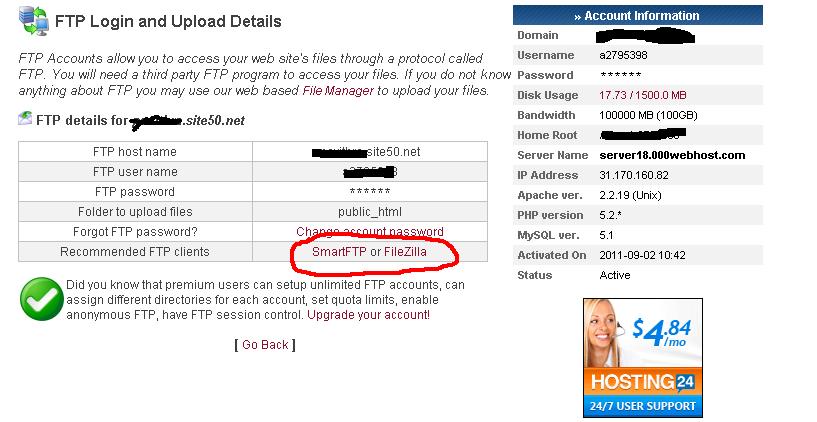
Cpanel එකට ගියාම ඔයාලට පෙනෙයි පහළ පින්තූරේ තියෙනව වගේ "View FTP Details" කියල Link එකක්.ඒක Click කරල ඇතුළට යන්න.දැන් ඔයාලට පෙනෙයි FTP Login and Upload Details කියල page එකක්.


සමහර අය බලයි මොකක්ද යකෝ මේ FTP කියන්නෙ කියල.මේක තේරුම File Transfer Protocol කියන එක.සරලවම කිව්වොත් මේක File Upload/download කරන්න යොදාගන්න Technology එකක්.දැන් ඔයාලට ඕන වෙනව FileZilla කියන Software එක.ඒකෙන් තමා අපේ Computer එකේ තියෙන Files web server එකට upload කරන්නේ.මේ Software එක මම රතුපාටින් පෙන්නල තියෙන Filezilla කියන link එක ක්ලික් කරාම Downoad කරගන්න පුලුවන්.ඒක Download උනාම අර FTP Login and Upload Details දාන්න ඒ Software එ‍කේ තැන් තියෙනව.ඒවා හරියට Fill කරල Connect කරාම Server එකට Connect වෙනව.ඉතින් ඔයාලට කරන්න තියෙන්නෙ ඔයාලට ඕන Files මේකට Upload කරන එක.ගොඩක් අය මේ ක්‍රමේ තමා පාවිච්චි කරන්නෙ.

ඒ සමහර අයට මේක පොඩ්ඩක් අවුල් වගේ වෙන්න පුලුවන්.ඒ නිසා එයාලට පුලුවන් Cpanel එකේ තියෙන File manager එක පාවිච්චි කරන්න.ඒකෙ තියෙන්නෙ File එක Browse කරල Upload කරන්න විතරයි.හොදයි මේ පෝස්ට් එක මේ ගැන දන්නෙ නැති අයට ප්‍රයෝජනවත් වෙයි කියල හිතෙනව. ඒ වගේම ප්‍රශ්න ඒහෙම තියෙනව නම් පහළින් කොමෙන්ට් එකක් දාල යන්න.ම්ම්..තව මේක වැදගත් උනා කියල හිතෙන අයත් කොමෙන්ට් එකක් දාල ගියාට කමක් නෑ.ඔන්න අපි ගියා.

Read more